

Annonce – sponsoreret indhold.
At forstå printer fejlmeddelelser og deres betydning handler som regel om at oversætte tre ting: en tekst på displayet, en kode med tal og bogstaver, eller et blinkmønster, som printerproducenten har valgt uden tanke for almindelige brugere. Svaret på det, du sidder og googler, er, at de fleste beskeder falder i fire grupper: forbrugsvarer (toner, patron, tromle), papir, forbindelse til netværk eller computer og egentlige hardwarefejl. Når du ved, hvilken gruppe din besked tilhører, ved du også, om løsningen er en genstart, en håndbevægelse ved papirbakken eller et indkøb.
- De fleste fejlmeddelelser tilhører fire kategorier: forbrugsvarer, papir, forbindelse og hardware. Kun den første kræver ofte et indkøb.
- “Lav toner” og “udskift patron” betyder ikke altid, at beholderen er helt tom. Tromle, dyser og chip kan også udløse beskeden.
- Skriv fejlkoden og printermodellen ned, før du søger hjælp. Det gør søgningen langt mere præcis.
- Et par faste rutiner med papiropbevaring, jævnlig brug og en reserve af forbrugsvarer fjerner det meste af nedetiden.
Printer fejlmeddelelser betydning: derfor lyder printerens sprog som volapyk
Printeren er et af de apparater i hjemmet, vi bruger sjældent, men forventer virker hver gang. Den står i hjemmekontoret, på reolen i entréen eller i et skab sammen med routeren. Så er det den ene aften, hvor børnene skal have en skoleopgave med, eller hvor du skal printe en boardingpas, at displayet viser “Fejl 0x6100003a” eller en rød trekant med et udråbstegn. Det er sjældent et tidspunkt, hvor man har lyst til at læse en teknisk manual.
Der er flere grunde til, at printerens sprog er så svært at forstå:
- Beskederne er skrevet til serviceteknikere. Koder som “E3”, “B200” eller “5100” er interne referencer, som producenten bruger i sin dokumentation. De er ikke skrevet til almindelige brugere.
- Oversættelserne er ofte stive. Engelske udtryk som “Toner low”, “Drum end of life” eller “Paper jam in tray 2” er blevet til danske vendinger, der lyder mere tekniske end nødvendigt.
- Én besked kan dække flere årsager. “Patronen kan ikke genkendes” kan betyde snavsede kontakter, en forkert patron, en patron, der ikke er sat helt i, eller en defekt chip.
- Blinkmønstre er uden tekst. Mange billigere printere har ingen skærm, kun en håndfuld lamper. Et orange blink to gange i streg betyder noget andet end tre gange, men det står ingen steder på printeren.
- Begreberne blandes. Toner, patron, tromle, printhoved og dyser bruges i flæng i hverdagen, selvom de er forskellige dele i forskellige typer printere.
Det sidste punkt er ofte roden til misforståelserne. Når man ikke ved, om ens printer er en laserprinter eller en inkjetprinter, bliver det svært at forstå, hvad en besked egentlig handler om. Her kan en printerordbog være et nyttigt opslagsværktøj. Den forklarer både danske og engelske termer i et sprog, der er til at forstå. Du kan hoppe rundt i alfabetet og slå et ord som ADF, AirPrint eller grammatur op, uden at det kræver teknisk baggrund. Ordbogen kan stå åben i en fane, mens du kigger på printerens display.
Pointen er ikke, at du skal blive printerekspert. Du skal bare kunne afkode, hvad der foregår, så du hverken køber en ny patron, du ikke har brug for, eller smider en velfungerende printer ud, fordi et papirstop har drillet.
Sådan læser du en fejlmeddelelse trin for trin
Før du går i gang med at åbne låger og trække i papir, så tag tre minutter til at samle oplysninger. Det sparer typisk mere tid, end det koster.
1. Notér den præcise tekst og kode
Skriv beskeden ned, helst ordret, inklusive eventuelle tal og bogstaver. Tag et billede med telefonen, hvis skærmen er lille. En søgning på printermodel + fejlkode giver langt bedre resultater end en søgning på “printer virker ikke”. Producentens egen supportside bruger ofte præcis den kode, som printeren viser.
2. Find ud af, hvilken type printer du har
Kig efter modelnavnet på fronten eller bagsiden. Står der “LaserJet”, “Laser” eller “MFC-L”, er det næsten altid en laserprinter med toner. Står der “DeskJet”, “PIXMA”, “ink” eller “Expression”, er det typisk en inkjetprinter med blækpatroner eller blæktanke. Det afgør, om du skal tænke i tromle og toner eller i dyser og printhoved.
3. Se, om beskeden er en advarsel eller en stopper
Nogle meddelelser er rene advarsler, som “Lavt blækniveau”. Printeren kan som regel stadig printe, men den fortæller dig, at du bør planlægge et indkøb. Andre er egentlige stop: papir sidder fast, en låge er åben, eller en komponent kan ikke læses. Her sker der ingenting, før problemet er løst.
4. Start med den enkleste løsning
Slukker du printeren, venter et halvt minut og tænder den igen, forsvinder en overraskende del af midlertidige fejl. Kontrollér derefter, at alle låger er lukket helt, at patroner og toner sidder korrekt, og at papirbakken er skubbet helt ind. Mange fejlmeddelelser skyldes ikke andet end en bakke, der står en millimeter for langt ude.
5. Sikkerhed først
Sluk printeren og tag stikket ud, før du stikker hænderne ind i mekanikken. På laserprintere kan fikseringsenheden, som smelter tonerpulveret fast på papiret, være meget varm, også længe efter at du er holdt op med at printe. Brug ikke skarpe genstande til at fjerne papir, og træk blidt i papirets retning frem for at rive. Følg altid producentens vejledning for netop din model.

De mest almindelige fejltyper og hvad de typisk dækker over
Selvom der findes tusindvis af fejlkoder, handler langt de fleste om et begrænset antal problemer. Her er de typer, du oftest møder derhjemme.
Forbrugsvarer: toner, patron og tromle
Dette er den største gruppe. Typiske beskeder er:
- “Lav toner” / “Lavt blækniveau”: Printeren estimerer, at beholderen snart er tom. Det er en forvarsel, ikke et stop. Bestil gerne en ny, men du kan ofte printe videre et stykke tid.
- “Udskift toner” / “Udskift patron”: Her har printeren vurderet, at beholderen er tom, eller at den ikke længere kan bruges. På nogle modeller stopper printeren helt, på andre kan du overstyre beskeden.
- “Patron kan ikke genkendes” / “Ukendt patron”: Ofte dukker beskeden op efter en patronudskiftning. Årsagen kan være en forkert patrontype, snavsede kontakter, en patron der ikke sidder helt i, eller at printeren ikke accepterer patronens chip.
- “Udskift tromle” / “Drum end of life”: Tromlen er den del i en laserprinter, der overfører tonerpulveret til papiret. Den slides langsomt og har en begrænset levetid.
Papirproblemer
Papirstop er den klassiske fejl, men den dækker over flere årsager:
- Papiret sidder fast i indtrækket: Typisk fordi flere ark hænger sammen, eller fordi papirbunken er lagt skævt.
- Forkert papirformat: Printeren forventer A4, men bakken er indstillet til noget andet, fx A5 eller et amerikansk format som Letter. Mange fejl, der ligner papirstop, er i virkeligheden en uoverensstemmelse mellem indstilling og papir.
- Papir, der er for tykt eller for tyndt: Papirets vægt, kaldet grammatur og angivet i g/m², og overfladen påvirker, hvor stabilt det trækkes ind.
- Fugtigt eller krøllet papir: Papir, der har stået uden for emballagen, kan bukke og give problemer i indtrækket.
Forbindelsesfejl
Når printeren pludselig står som “offline”, er det sjældent selve printeren, der er defekt. Typiske årsager er:
- Printeren har mistet forbindelsen til Wi-Fi, fordi routeren er blevet skiftet, eller adgangskoden er ændret.
- Din computer eller telefon sidder på et andet netværk, fx gæstenetværket.
- Printeren har fået ny IP-adresse, og computeren peger stadig på den gamle.
- Printeren er gået i dvale og vågner ikke korrekt.
Mobilprint som Apples AirPrint kræver typisk, at enhed og printer er på samme netværk. Hvis det ikke virker, skyldes det ofte netværket eller printerens Wi-Fi-opsætning frem for selve telefonen.
Hardwarefejl
Fejl, der handler om motorer, fikseringsenhed, scannerlampe eller indre sensorer, viser sig ofte som en kode uden forklarende tekst. De løses sjældent med en patron eller en genstart. Hvis en genstart og et tjek af låger og papirbane ikke hjælper, er det på tide at kontakte producentens support eller forhandleren. Ved ældre, billige printere kan en reparation i nogle tilfælde koste mere end at købe en ny, men det afhænger af modellen og fejlen.
Scanner- og kopifejl
Har du en multifunktionsprinter, kan fejlene også stamme fra scanneren eller dokumentføderen (ADF). En ADF trækker flere sider ind automatisk, og her opstår der let stop, hvis hæfteklammer, post-it-sedler eller foldede ark sidder i bunken. Beskeden ligner et papirstop, men problemet sidder i føderen, ikke i papirbakken.
Nøglebegreberne: toner, patron, tromle og dyser forklaret
For at forstå en fejlmeddelelse skal du vide, hvad de enkelte dele gør. Her er de vigtigste begreber i hverdagssprog.
Toner
Toner er et fint pulver, som bruges i laserprintere. Pulveret hæfter sig elektrostatisk til de steder på tromlen, der skal være sorte eller farvede, og smeltes derefter fast på papiret af varme. Toner findes ofte i en kassette, og i nogle printere er tromlen bygget sammen med tonerkassetten, mens den i andre er en separat del. Når printeren siger “lav toner”, er det pulveret, der er ved at slippe op.
Blækpatron
En blækpatron bruges i inkjetprintere og indeholder flydende blæk. Nogle patroner har printhovedet indbygget, andre sidder i en holder, hvor printhovedet er en fast del af printeren. Mange inkjetprintere bruger separate patroner til sort og farve, andre har en patron pr. farve. Når du køber patroner, er det vigtigt at matche nummeret, fx 302 eller 305XL, med din printermodel. XL-udgaver rummer typisk mere blæk end standardudgaven, men er ikke nødvendigvis kompatible med alle modeller på samme måde, så tjek altid mod din specifikke printer.
Dyser og printhoved
Dyserne er de mikroskopiske åbninger, hvor blækket sprøjtes ud på papiret. De sidder i printhovedet. Hvis printeren står ubrugt i længere tid, kan blækket tørre ind i dyserne, og så får du streger, manglende farver eller hvide striber i udskriften. Printerens rensefunktion eller “dyseprøve” kan ofte løse det, men hver rensning bruger lidt blæk. Det er en vigtig detalje: en printer med tilstoppede dyser kan sagtens have fuldt blækniveau.
Tromle
Tromlen (på engelsk drum eller imaging unit) er en lysfølsom cylinder i laserprintere. Den tager imod tonerpulveret og afleverer det på papiret. Tromlen holder typisk til flere tonerskift, men slides med tiden. Tegn på en slidt tromle kan være gentagne striber, grå baggrund, pletter eller en besked om, at tromlen skal udskiftes. Skift af tromle er altså ikke det samme som skift af toner, og forveksler man de to, bliver det til et unødigt indkøb.
Fikseringsenhed (fuser)
Fikseringsenheden varmer og presser tonerpulveret fast på papiret. Fejl her kan vise sig som udtværet tryk eller papirstop tæt på udgangen. Delen kan blive meget varm og bør ikke berøres kort efter print.
Chip
Mange patroner og tonerkassetter har en lille chip, der fortæller printeren, hvilken type det er, og hvor meget der er tilbage. Printeren stoler på chippen, ikke på, hvad der faktisk er i beholderen. Derfor kan printeren i nogle tilfælde melde “tom”, selvom der stadig er pulver eller blæk tilbage, og omvendt. Nogle producenter kan også have indstillinger, der gør, at printeren reagerer på patroner fra andre producenter. Tjek printerens vejledning og forhandlerens oplysninger om kompatibilitet, før du vælger.
Andre begreber, der dukker op
- Grammatur: Papirets vægt i g/m². Står ofte i printerens papirindstillinger.
- Duplex: Automatisk print på begge sider af papiret.
- MFP: Multifunktionsprinter, der både kan printe, scanne og kopiere.
- A4, A5, A3: Papirformater. A4 er 210 × 297 mm og standard i de fleste hjem.
- ANSI-formater: Amerikanske formater som Letter og Legal. Står printeren til dem, kan den afvise A4-papir eller melde papirfejl.
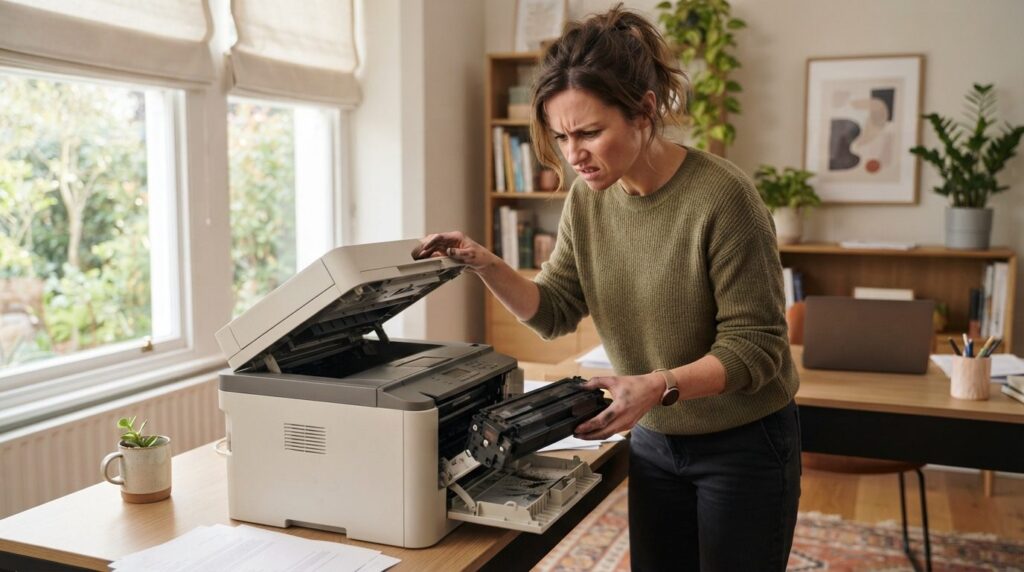
Hvornår er det en reparation, og hvornår skal du købe nyt?
Det er her, mange bruger penge forkert. En fejlmeddelelse får os til at tro, at noget skal købes, men ofte kan problemet løses uden. Her er en tommelfingerregel for de typiske situationer.
Du skal sandsynligvis købe nye forbrugsvarer, når
- printeren har vist “lav toner” eller “lavt blæk” i længere tid, og udskrifterne begynder at blive blege,
- printeren melder “udskift toner” eller “udskift patron”, og patronen bevisligt er brugt længe,
- laserudskrifter har gentagne striber eller grå skygger, som ikke forsvinder efter tonerskift, og som peger på en slidt tromle,
- patronen er gammel og indtørret, især hvis printeren har stået ubrugt i lang tid.
Du skal sandsynligvis ikke købe noget, når
- beskeden dukker op lige efter en patronudskiftning. Prøv først at tage patronen ud og sætte den korrekt i igen, og tjek at nummeret passer til din printer,
- udskriften har striber på en inkjetprinter. Kør først dyserensning og dyseprøve,
- printeren er “offline”. Det er netværk, ikke forbrugsvarer,
- papirstoppet gentager sig. Tjek papirtype, bakkeindstilling og fremmedlegemer i papirbanen.
Du bør overveje en ny printer, når
- fejlkoden peger på hardware, og forhandleren eller producenten ikke kan eller vil reparere,
- forbrugsvarerne til modellen ikke længere kan skaffes,
- printeren ikke længere understøtter dit styresystem eller din telefon,
- du bruger flere penge på rettelser, end printeren er værd.
Mangler du at finde den rigtige patron til din model, er det en fordel at søge via printerens mærke og modelnavn frem for at gætte på patronnummeret. Mange webshops har en søgefunktion, hvor du vælger mærke, serie og model, og så får vist de forbrugsvarer, der passer. Så undgår du de klassiske fejlkøb.
Praktiske råd, der mindsker frustration og nedetid i hverdagen
De fleste printerproblemer kan forebygges. Disse vaner gør en stor forskel.
Hav en reserve, hvis du printer jævnligt
Printer du ofte, så køb en ekstra patron eller tonerkassette, når den første er sat i. Så undgår du at stå uden, når en vigtig udskrift skal på papir. Printer du kun sjældent, er det omvendt bedre ikke at lagre for meget. Patroner kan tørre ind, og opbevaringstiden kan være begrænset. Tjek datoen på emballagen.
Print lidt jævnligt
Inkjetprintere trives med at blive brugt. Står printeren i uger eller måneder, er der større risiko for tørt blæk i dyserne. En lille testudskrift med farver og sort en gang imellem holder dyserne i gang. Følg producentens anbefaling for din model.
Opbevar papir rigtigt
Hold papiret i sin originalemballage, og læg det fladt. Undgå kolde, fugtige rum som kælder eller uopvarmet bryggers. Papir optager fugt fra luften, og så bliver det bølget og sværere at trække ind. Det hænger sammen med, hvordan indeklimaet generelt er i boligen. Vil du forstå mere om det, kan du læse om hvor fugtig luften skal være i dit hjem. Luk også papirbakken, når printeren ikke bruges, så der ikke samler sig støv.
Bevar styr på papirindstillingerne
Når du skifter fra A4 til fx fotopapir eller A5, så husk at ændre papirtype og format i printerens indstillinger og i udskriftsdialogen. Skift tilbage bagefter. Mange papirstop og “forkert format”-beskeder skyldes en indstilling, der er blevet stående fra sidste gang.
Giv printeren en fast og fornuftig placering
- Sørg for, at der er luft omkring printeren, så den ikke bliver for varm. Det gælder især laserprintere.
- Undgå placering direkte ved radiator, i vindueskarm med fuld sol eller hvor støv og husdyrhår let samler sig.
- Stil den, så du nemt kan åbne låger og bakker uden at flytte den.
- Sørg for, at den ikke står tæt på routeren, hvis den er koblet trådløst. Det kan give en dårlig forbindelse.
Lav en fast fejlsøgningsrutine
- Læs og notér beskeden og koden.
- Sluk printeren, vent, og tænd igen.
- Tjek låger, bakker, patroner og papir.
- Søg på modelnavn og fejlkode hos producenten.
- Slå ukendte begreber op i en ordbog.
- Kontakt support eller forhandler, hvis problemet fortsætter.
Opdater driver og firmware med omtanke
Producenterne udgiver jævnligt opdateringer til både drivere og printerens firmware. De kan rette fejl, men i sjældne tilfælde ændre, hvordan printeren reagerer på forbrugsvarer. Læs opdateringsnoterne, før du accepterer en opdatering, og lad være med at starte en opdatering midt i et vigtigt print.
Håndtér tonerspild forsigtigt
Spildes tonerpulver, så undgå at blæse eller støvsuge det med en almindelig støvsuger, da det fine pulver kan sprede sig. Tør det op med en fugtig klud og koldt vand, ikke varmt, da varme kan få tonerpulveret til at klistre. Følg også producentens anvisninger for sikker håndtering og aflevér brugte patroner og tonerkassetter til genbrug i stedet for at smide dem i husholdningsaffaldet. Din kommunes affaldsregler eller forhandleren kan fortælle, hvor du afleverer dem.
Ofte stillede spørgsmål
Hvorfor siger min printer “tom”, selvom der stadig er toner eller blæk i?
Printeren styrer sig ofte efter en tæller i patronens chip eller efter en beregning af, hvor mange sider der er printet, og ikke efter den reelle mængde i beholderen. Derfor kan meddelelsen komme, før beholderen faktisk er helt tom. Nogle printere lader dig ignorere beskeden og printe videre, men printkvaliteten kan falde. Tjek printerens menu for en mulighed for at fortsætte.
Hvad betyder “patron kan ikke genkendes”?
Det betyder, at printeren ikke kan læse patronens chip eller kontakter. Prøv at tage patronen ud, tjekke at nummeret passer til din model, rense kontakterne forsigtigt og sætte den helt på plads igen. Hjælper det ikke, kan patronen være defekt, eller printeren kan være indstillet til kun at acceptere bestemte patrontyper. Kontakt forhandleren og oplys din printermodel.
Hvad er forskellen på toner og blækpatron?
Toner er et tørt pulver, der bruges i laserprintere og smeltes fast på papiret med varme. Blækpatroner indeholder flydende blæk til inkjetprintere, som sprøjtes ud gennem dyser. De to typer er ikke udskiftelige. Kender du ikke din printertype, kan modelnavnet og printerens manual fortælle det.
Hvorfor kommer der striber på mine udskrifter?
På en inkjetprinter skyldes striber ofte tilstoppede dyser, som du kan prøve at løse med printerens rensefunktion. På en laserprinter kan de skyldes en slidt tromle, en snavset del i papirbanen eller en tonerkassette, der er ved at være opbrugt. Hvis striberne fortsætter efter rensning eller tonerskift, bør du tjekke tromlen eller kontakte producenten.
Kan jeg selv fjerne et papirstop uden at ødelægge printeren?
Ja, som regel. Sluk printeren, tag stikket ud, og åbn de låger og bakker, som manualen peger på. Træk papiret langsomt ud i papirets normale bevægelsesretning, og sørg for at få alle små stumper med. Rør ikke ved fikseringsenheden i en laserprinter, da den kan være varm. Sidder papiret fast på et sted, du ikke kan nå, så undgå at tvinge det og kontakt producentens support.